
Betalingsmiddel
Velkommen til sektionen „Betalingsmetoder“.
Her finder du svar på ofte stillede spørgsmål om betaling af dine toldprodukter.
Uanset om det drejer sig om vignette, strækningstold eller abonnement – find ud af, hvilke betalingsmetoder der accepteres. Du får også hjælp til at ændre din betalingsmetode eller i tilfælde af mislykkede betalinger.
Alle spørgsmål - Betalingsmiddel
Vi tilbyder følgende betalingsmuligheder:
Kortbetaling
Vi accepterer:
American Express
Diners Club
Mastercard/Mastercard Debit
Visa/Visa Debit
3-D Secure
3-D Secure gør kreditkortbetalinger i shoppen endnu mere sikre. Som kortholder bliver du autentificeret ved at indtaste en TAN eller et andet sikkerhedselement, som kun du og din bank eller kortudsteder kender.
Betaling med eps
Betalinger med eps er mulige fra østrigske bankkonti.
Betaling via PayPal
Hvis du har valgt PayPal som betalingsmulighed, bliver du omdirigeret til PayPal, hvor du bliver bedt om at logge ind på din PayPal-konto. Efter login kan du bekræfte betalingen.
Betaling med Amazon Pay, Apple Pay og Google Pay
Hvis du bruger en af disse betalingstjenester, kan du nemt betale for dine produkter hos os.


For Digitalt abonnement kan du bruge følgende betalingsmetoder:
Tilgængelige betalingsmetoder:
Kortbetaling (American Express, Diners Club, Mastercard/Debit Mastercard, Visa/Debit Visa)
Amazon Pay
PayPal
Automatisk betaling:
Den registrerede betalingsmetode vil automatisk blive brugt, når abonnementet forlænges.
Tip:
Opdater din betalingsmetode i god tid (f.eks. hvis dit kreditkort udløber). På den måde sikrer du, at den næste betaling gennemføres, og dit abonnement fortsætter uden afbrydelse.
Du kan til enhver tid opdatere din betalingsmetode direkte via din ASFINAG-konto.
Trin til opdatering af betalingsmetode:
Log ind på din ASFINAG-konto.
Klik på „Min konto“, og vælg derefter „Mine betalingsmetoder“.
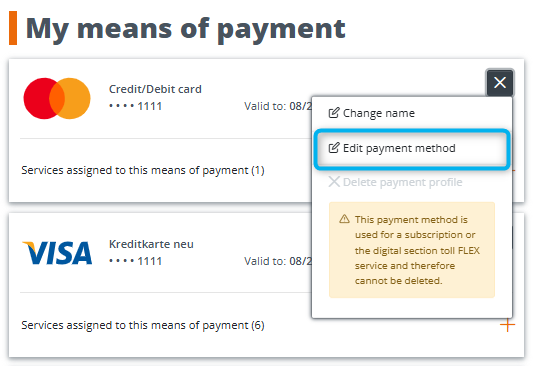
For at tilføje en ny betalingsmetode skal du klikke på „Tilføj ny betalingsmetode“ og indtaste oplysningerne om den nye betalingsmetode eller opdatere eksisterende oplysninger ved at klikke på den grå knap ved siden af den aktuelle betalingsmetode.
Formular til opdatering af eksisterende betalingsmetode:
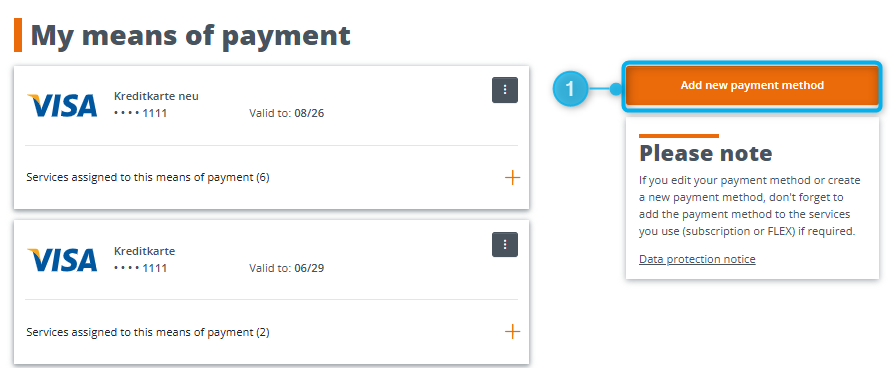
Trin-for-trin vejledning til tilføjelse af en ny betalingsmetode:
1. Klik på „Tilføj ny betalingsmetode“.
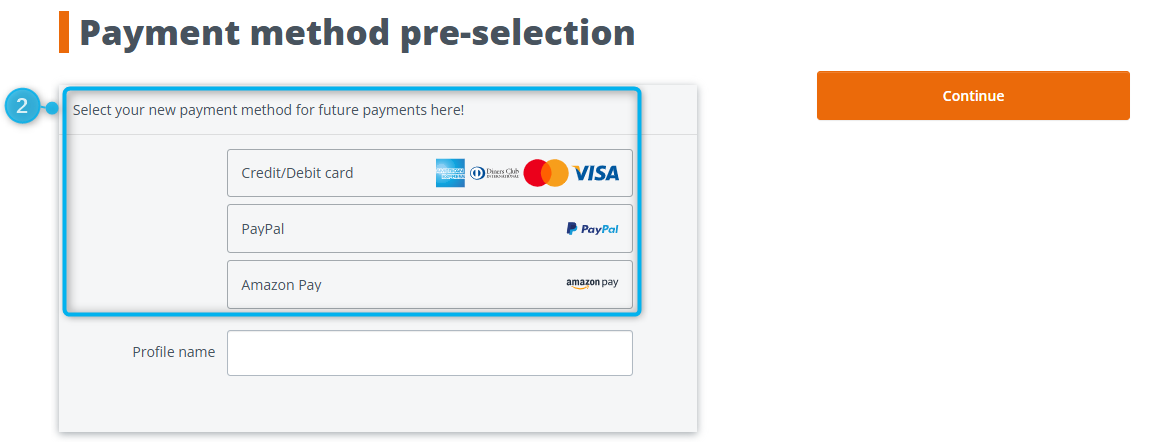
2. Vælg dit nye betalingsmiddel til fremtidige betalinger, og klik på “Fortsæt”.
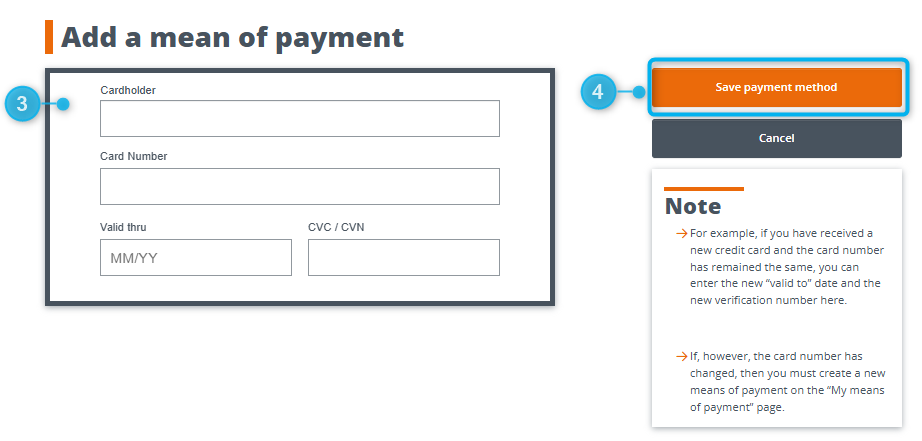
3. Indtast oplysningerne om den nye betalingsmetode.
4. Klik på „Gem betalingsmetode“.
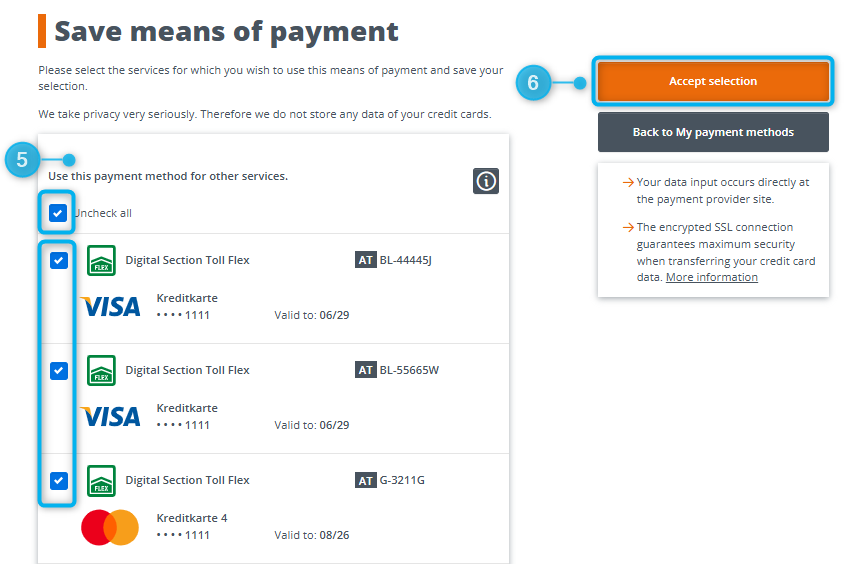
5. Vælg, hvilke tjenester (f.eks. Digital vignet, Digital vejafgift FLEX, Digitalt abonnement) du ønsker at bruge denne betalingsmetode til.
6. Marker de ønskede muligheder, og klik på „Gem valg“.
Vigtige bemærkninger
Opdatering af kreditkort: Hvis kun udløbsdatoen eller sikkerhedskoden på kortet er ændret, kan du nemt opdatere disse oplysninger.
Hvis kortnummeret er ændret, skal du tilføje en ny betalingsmetode.
Svůj způsob platby pro Digitální předplatné můžete kdykoli upravit přímo ve svém ASFINAG účtu.
Log ind på din ASFINAG-konto.
Vælg i Services under "Mine abonnementer" i menuen „Services“.
Klik på „Betalingsmetode for årlig betaling“ ved det ønskede abonnement og derefter på blyanten (redigeringssymbol).
Hvis der allerede er gemt en anden betalingsmetode:
Den vil automatisk blive foreslået som en mulighed.
Hvis du vil tilføje en ny betalingsmetode:
Klik på „Tilføj ny betalingsmetode“.
Tildel et profilnavn, så du nemt kan genkende betalingsmetoden senere.
(Af hensyn til databeskyttelse viser systemet ikke komplette kort- eller kontonumre.)Følg de viste trin og klik på „Gem betalingsmetode“.
Vælg, hvilke tjenester du ønsker at bruge denne betalingsmetode til. Marker de relevante muligheder og klik på „Gem valg“.
Du kan ændre betalingsmetoden for FLEX direkte via din ASFINAG-konto.
Log ind på din ASFINAG-konto.
Åbn „Services“ og vælg FLEX-Services
Vælg nummerpladen, for hvilken du ønsker at ændre betalingsmetoden.
Klik på blyanten (redigeringssymbol) ved siden af betalingsmetoden.
Hvis du ønsker at tilføje et nyt betalingsmiddel, skal du klikke på „Opret nyt betalingsmiddel“.
Tildel et profilnavn, så du nemt kan genkende betalingsmidlet senere.
(Af hensyn til databeskyttelse viser systemet ikke komplette kort- eller kontonumre.)Følg de viste trin, og klik på „Gem betalingsmiddel“.
Vælg derefter, hvilke tjenester betalingsmidlet skal bruges til.
Sæt de relevante flueben, og klik på „Gem valg“.
Hvis betalingen for FLEX mislykkes, skyldes det oftest, at den registrerede betalingsmetode er ugyldig (spærret/udløbet) eller mangler tilstrækkelig dækning.
Sådan gør du – trin, du skal følge:
Modtag en meddelelse
Hvis betalingen ikke kunne gennemføres, modtager du en e-mail på den adresse, der er registreret i din ASFINAG-konto.
Derudover vises en meddelelse om det udestående beløb i sektionen „Services / FLEX-tjenester“.Din nummerplade bliver markeret som „ugyldig“
I vignetregistreringen vises alle nummerplader, der er knyttet til denne betalingsmetode, med status „ugyldig“.
Dette indikerer, at betalingsmetoden er ugyldig.Du har 14 dage til at efterbetale og opdatere betalingsmetoden
Hvis du efterbetaler inden for 14 dage og tilføjer en gyldig betalingsmetode til din konto, forbliver tjenesten aktiv.
Sådan efterbetaler du:
Log ind på din ASFINAG-konto.
Åbn sektionen „Services / FLEX-tjenester“.
Her kan du se det udestående beløb.
Betal beløbet og tilføj en gyldig betalingsmetode.
Hvis du ikke efterbetaler og ikke tilføjer en gyldig betalingsmetode, bliver FLEX-tjenesten automatisk blokeret efter 14 dage.
Det betyder
Tjenesten bliver blokeret for alle nummerplader i din konto.
Nummerpladerne vil ikke længere være registreret for FLEX-tjenesten.
Det udestående beløb forbliver og skal efterbetales.
Efterbetaling er mulig inden for 28 dage via Mautshop.
Bemærk:
Hvis betalingen ikke sker inden for 28 dage:
Der udstedes en erstatningsafgift til køretøjets ejer.
Den berørte tur fjernes fra beregningsperioden.
Hvad skal du gøre i tilfælde af blokering?
Du kan genaktivere FLEX-tjenesten i din konto (med en gyldig betalingsmetode).
Alternativt kan du købe et digitalt produkt for særvejafgift eller betale direkte ved betalingsstationen.