
Fizetőeszköz
Üdvözöljük a „Fizetési módok” szekcióban.
Itt talál válaszokat az útdíjtermékek fizetésével kapcsolatos gyakran ismételt kérdésekre.
Legyen szó matricáról, útdíjról vagy előfizetésről – tudja meg, mely fizetési módokat fogadják el. Segítséget kap a fizetési módok módosításához vagy sikertelen terhelések esetén is.
Összes kérdés - Fizetőeszköz
Az alábbi fizetési lehetőségeket kínáljuk:
Bankkártyás fizetés
Elfogadjuk:
American Express
Diners Club
Mastercard/Mastercard Debit
Visa/Visa Debit
3-D Secure
A 3-D Secure még biztonságosabbá teszi a hitelkártyás fizetéseket a webshopban. Kártyatulajdonosként egy TAN vagy más biztonsági elem megadásával azonosítják Önt, amelyet csak Ön és a bankja vagy a kártyakibocsátója ismer.
Fizetés eps-en keresztül
Az eps-en keresztüli fizetés osztrák bankszámlákról lehetséges.
Fizetés PayPal-lal
Ha a PayPal fizetési módot választotta, átirányítjuk a PayPal oldalára, ahol be kell jelentkeznie a PayPal-fiókjába. A bejelentkezés után megerősítheti a fizetést.
Fizetés Amazon Pay, Apple Pay és Google Pay segítségével
Ha valamelyik fizetési szolgáltatást használja, kényelmesen fizethet nálunk a termékeiért.


A Digitális előfizetéshez az alábbi fizetési módokat használhatja:
Elérhető fizetési módok:
Bankkártyás fizetés (American Express, Diners Club, Mastercard/Debit Mastercard, Visa/Debit Visa)
Amazon Pay
PayPal
Automatikus fizetés:
A megadott fizetési mód automatikusan felhasználásra kerül, amikor az előfizetés megújul.
Tipp:
Időben frissítse fizetési módját (például ha lejár a hitelkártyája). Így biztosíthatja, hogy a következő fizetés megtörténjen, és az előfizetése megszakítás nélkül folytatódjon.
A fizetési módot bármikor frissítheti közvetlenül az ASFINAG-fiókján keresztül.
Lépések a fizetési mód frissítéséhez:
Jelentkezzen be az ASFINAG-fiókjába.
Kattintson a „Fiókom“ menüpontra, majd válassza a „Fizetési módjaim“ lehetőséget.
Új fizetési mód hozzáadásához kattintson a „Új fizetési mód hozzáadása“ gombra, és adja meg az új fizetési mód adatait, vagy frissítse a meglévő adatokat a megfelelő fizetési mód melletti szürke gombra kattintva.
Űrlap meglévő fizetési mód frissítéséhez:
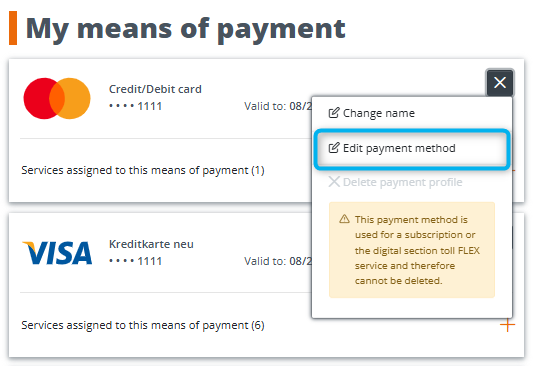
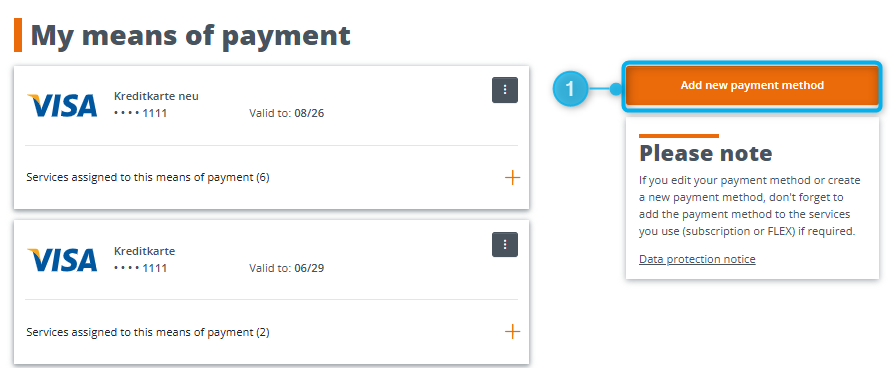
Új fizetési mód hozzáadásának lépésről lépésre útmutatója:
1. Kattintson az „Új fizetési mód hozzáadása“ gombra.
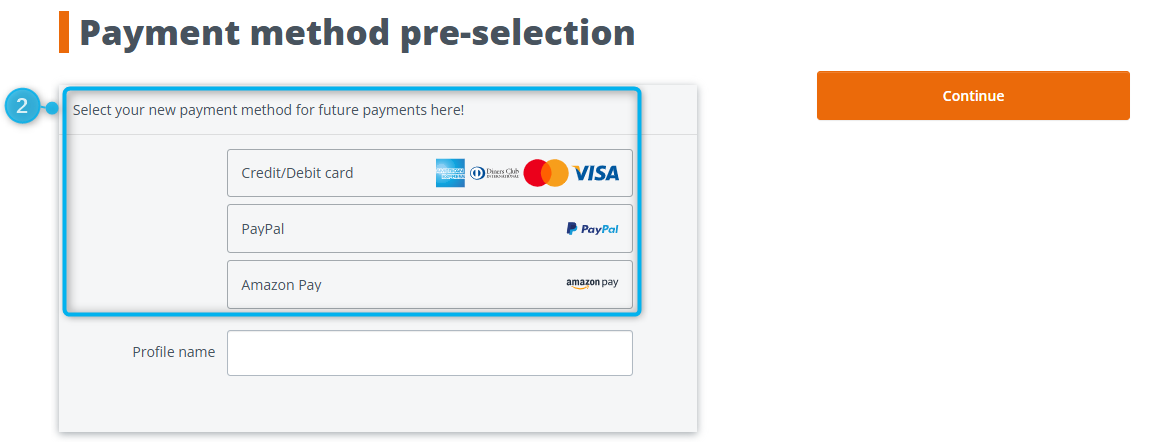
2. Válassza ki az új fizetőeszközét a jövőbeli fizetésekhez, majd kattintson a „Tovább” gombra.
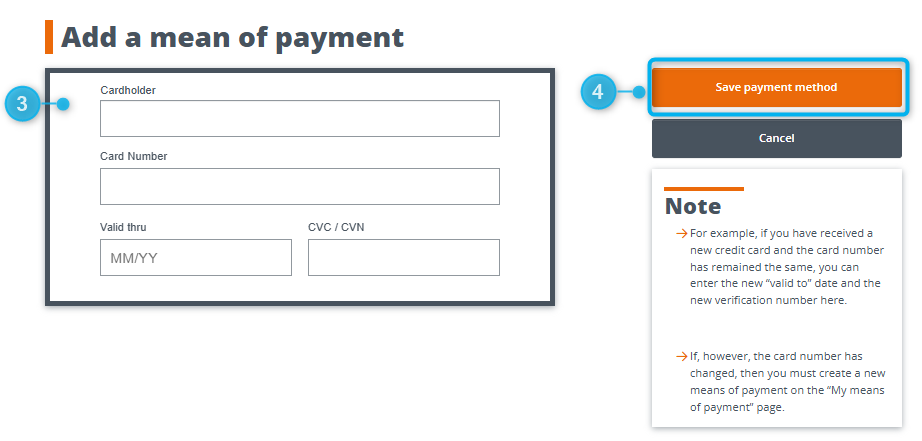
3. Adja meg az új fizetési mód adatait.
4. Kattintson a „Fizetési mód mentése“ gombra.
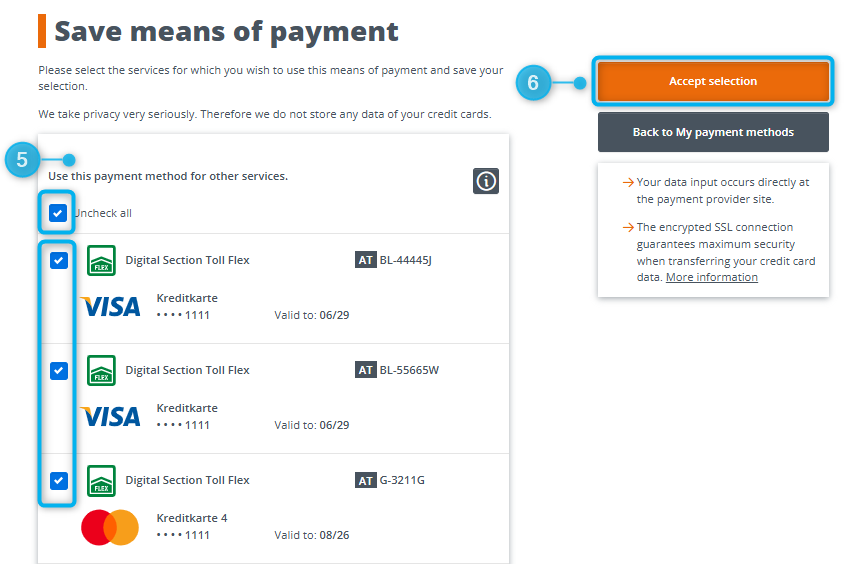
5. Válassza ki, hogy mely szolgáltatásokhoz (pl. Digitális matrica, Digitális útdíj FLEX, Digitális előfizetés) kívánja használni ezt a fizetési módot.
6. Jelölje be a kívánt opciókat, majd kattintson a „Kiválasztás mentése“ gombra.
Fontos megjegyzések
Bankkártya frissítése: Ha csak a lejárati dátum vagy a biztonsági kód változott, ezeket az adatokat könnyen frissítheti.
Ha a kártyaszám változott, új fizetési módot kell hozzáadnia.
Az ASFINAG-fiókján keresztül bármikor módosíthatja az Digitális előfizetés fizetési módját.
A „Szolgáltatások“ menüben válassza a "Előfizetéseim" alatt válassza ki a szerkeszteni kívánt előfizetést.
Kattintson az „Fizetési mód az éves számlázáshoz“ lehetőségre a kívánt előfizetésnél, majd kattintson a ceruzára (szerkesztési szimbólum).
Ha már el van mentve egy másik fizetési mód:
Ez automatikusan javasolt opcióként jelenik meg.
Ha új fizetési módot szeretne hozzáadni:
Kattintson az „Új fizetési mód hozzáadása“ gombra.
Adjon meg egy profilnevet, hogy később könnyen felismerje a fizetési módot.
(Adatvédelmi okokból a rendszer nem jeleníti meg a kártya- vagy számlaszámok teljes adatait.)Kövesse a megjelenített lépéseket, majd kattintson a „Fizetési mód mentése“ gombra.
Válassza ki, hogy mely szolgáltatásokhoz kívánja használni ezt a fizetési módot. Jelölje be a releváns opciókat, majd kattintson a „Kiválasztás mentése“ gombra.
A FLEX fizetési módját közvetlenül az ASFINAG-fiókján keresztül módosíthatja.
Jelentkezzen be az ASFINAG-fiókjába.
Nyissa meg a „Szolgáltatások“ menüt, és válassza aFLEX-szolgáltatások lehetőséget.
Válassza ki azt a rendszámot, amelyhez módosítani szeretné a fizetési módot.
Kattintson a ceruzára (szerkesztési szimbólum) a fizetési mód mellett.
Ha új fizetési módot szeretne hozzáadni, kattintson a „Új fizetési mód létrehozása” gombra.
Adjon meg egy profilnevet, hogy később könnyebben felismerje a fizetési módot.
(Adatvédelmi okokból a rendszer nem jeleníti meg a kártyák vagy számlaszámok teljes adatait.)Kövesse a megjelenített lépéseket, majd kattintson a „Fizetési mód mentése” gombra.
Ezután válassza ki, hogy mely szolgáltatásokhoz kívánja használni a fizetési módot.
Jelölje be a megfelelő négyzeteket, majd kattintson a „Kiválasztás mentése” gombra.
Ha a FLEX fizetése sikertelen, ennek oka általában érvénytelen (blokkolt/lejárt) vagy elégtelen fedezetű fizetési mód.
Teendők – lépések, amelyeket meg kell tenni:
Értesítés fogadása
Ha a fizetés nem sikerült, e-mailt kap a ASFINAG-fiókjában regisztrált címre. Ezenkívül a „Szolgáltatások / FLEX-szolgáltatások“ szakaszban megjelenik egy értesítés a nyitott összegről.A rendszám „érvénytelenként” lesz megjelölve
A matrica nyilvántartásban minden olyan rendszám, amely ehhez a fizetési módhoz kapcsolódik, „érvénytelen” státusszal jelenik meg.
Ez azt jelzi, hogy a fizetési mód érvénytelen.14 nap áll rendelkezésére, hogy pótolja a fizetést és frissítse a fizetési módot
Ha 14 napon belül fizet és érvényes fizetési módot ad hozzá a fiókjához, a szolgáltatás aktív marad.
Hogyan lehet pótolni a fizetést:
Jelentkezzen be a ASFINAG-fiókjába.
Nyissa meg a „Szolgáltatások / FLEX-szolgáltatások“ szakaszt.
Itt láthatja a nyitott összeget.
Fizesse ki az összeget, és adjon hozzá érvényes fizetési módot.
Ha nem fizet és nem ad hozzá érvényes fizetési módot, a FLEX szolgáltatás 14 nap után automatikusan blokkolva lesz.
A szolgáltatás blokkolva lesz a fiókjában szereplő összes rendszámra.
A rendszámok többé nem lesznek regisztrálva a FLEX szolgáltatásra.
A nyitott összeg megmarad, és később ki kell fizetni.
A pótlólagos fizetés 28 napon belül lehetséges a Mautshopon keresztül.
Helyettesítő útdíjat állítanak ki a jármű tulajdonosának.
Az érintett utazás kikerül a számítási időszakból.
Mi a teendő blokkolás esetén?
Újra aktiválhatja a FLEX szolgáltatást a fiókjában (érvényes fizetési móddal).
Alternatív megoldásként vásárolhat digitális különleges útdíj terméket, vagy közvetlenül az útdíjállomáson fizethet.